
링크모음 — 주제별 분류된 링크를 한곳에|주소허브
링크모음은 주제별로 흩어진 여러 링크를 한곳에 분류해 모은 묶음입니다. 주소허브의 링크모음은 단순히 링크를 나열하지 않습니다. 종류별로 분류하고 접속을 확인해, 같은 종류의 사이트를 한눈에 비교하고 확인된 링크로 바로 이동할 수 있게 정리합니다.

링크모음을 찾는 이유는 분명합니다. 비슷한 종류의 사이트가 어디에 있는지 한 번에 보고 싶거나, 자주 쓰던 링크가 막혀 같은 분류의 다른 링크가 필요하기 때문입니다. 이 페이지에서는 링크모음이 무엇이고, 주소허브의 링크모음이 어떻게 분류·정리되며, 어떻게 활용하는지 안내합니다.
링크모음이란 무엇인가
링크모음은 주제나 종류별로 여러 링크를 분류해 모은 것입니다. 한 서비스의 여러 주소를 모으는 주소모음과 달리, 링크모음은 여러 서비스의 링크를 종류별로 묶어 보여 줍니다. 그래서 어떤 종류의 사이트가 있는지 둘러보고 비교하기에 적합합니다.
링크모음의 가치는 분류에 있습니다. 잘 분류된 링크모음은 원하는 종류의 링크를 한눈에 찾게 해 주고, 비슷한 링크끼리 비교하기 쉽게 만들어 줍니다. 다만 분류가 잘 되어 있어도 그 링크가 살아있지 않으면 의미가 없습니다. 주소허브는 분류에 더해 확인 정보를 함께 두어, 분류와 신선도를 모두 챙깁니다.
링크모음이 필요한 순간
- 같은 종류의 사이트를 한 번에 비교하고 싶을 때
- 자주 쓰던 링크가 막혀 같은 분류의 대체 링크가 필요할 때
- 어떤 종류의 링크가 있는지 둘러보고 싶을 때
- 흩어진 링크를 한곳에서 정리된 형태로 보고 싶을 때
링크모음과 주소모음의 차이
링크모음과 주소모음은 모으는 단위가 다릅니다. 주소모음은 한 서비스를 가리키는 여러 주소를 모읍니다. 같은 곳으로 가는 여러 길 중 열려 있는 길을 찾는 데 쓰입니다. 반면 링크모음은 여러 서비스의 링크를 주제별로 묶습니다. 어떤 종류의 사이트가 있는지 비교하는 데 쓰입니다.
쉽게 말해, 특정 한 곳의 현재 주소가 필요하면 주소모음으로, 같은 종류의 여러 곳을 비교하고 싶으면 링크모음으로 가면 됩니다. 주소허브는 두 가지를 한곳에 모아 분류한다는 점이 특징입니다. 바뀐 주소의 최신본은 최신주소에서 확인할 수 있습니다.
주소허브의 링크모음 분류 방식
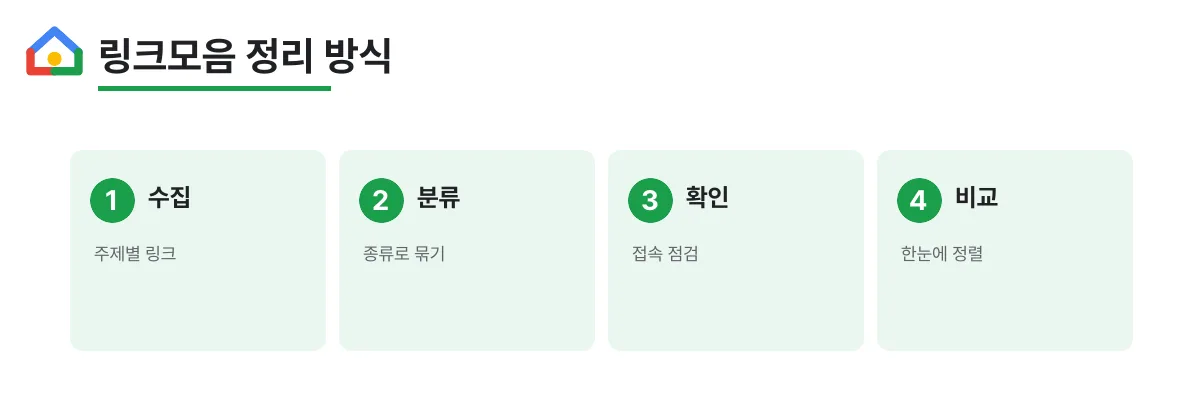
주소허브의 링크모음은 네 단계를 거쳐 정리됩니다. 주제별로 링크를 수집하고, 종류별로 분류하며, 각 링크에 접속해 확인하고, 한눈에 비교할 수 있게 정렬합니다. 이 과정을 통해 같은 분류 안에서 확인된 링크를 바로 찾을 수 있습니다.
핵심은 분류와 확인을 함께 한다는 점입니다. 분류만 잘 되어 있고 확인이 없으면 죽은 링크가 분류 안에 남고, 확인만 하고 분류가 없으면 원하는 종류를 찾기 어렵습니다. 주소허브는 두 가지를 모두 적용합니다.
링크모음에 담기는 분류
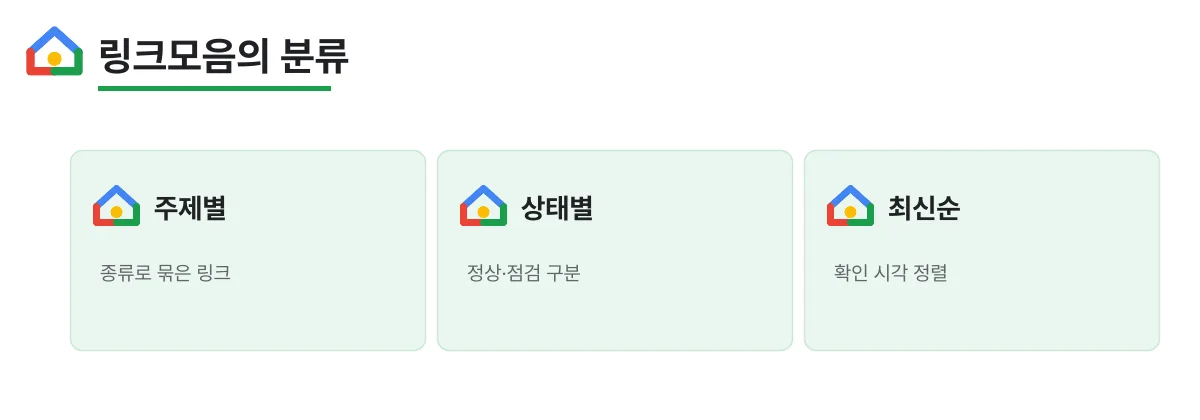
주소허브의 링크모음은 세 가지 기준으로 정리됩니다.
주제별
가장 큰 분류 기준입니다. 같은 종류의 링크를 주제로 묶어, 어떤 사이트가 있는지 한눈에 볼 수 있게 합니다.
상태별
정상으로 확인된 링크와 점검이 필요한 링크를 구분합니다. 정상 링크를 우선 이용하는 것이 안전합니다.
최신순
같은 분류 안에서는 가장 최근에 확인된 링크를 위로 올립니다. 위에서부터 시도하면 접속 가능성이 높은 순서로 이용하게 됩니다.
좋은 링크모음을 고르는 법
믿을 만한 링크모음을 가려내는 기준은 분류와 확인이 함께 이루어지는가입니다.
| 기준 | 좋은 링크모음 | 피해야 할 곳 |
|---|---|---|
| 분류 | 주제별로 잘 정리 | 뒤섞여 나열만 |
| 확인 | 접속 확인 정보 있음 | 확인 정보 없음 |
| 관리 | 죽은 링크 정리 | 방치 |
좋은 링크모음은 분류가 명확하고 확인 정보가 있으며 죽은 링크를 관리합니다. 단순히 많은 링크를 뒤섞어 나열하는 곳은 피하는 것이 안전합니다.
링크모음 이용 체크리스트
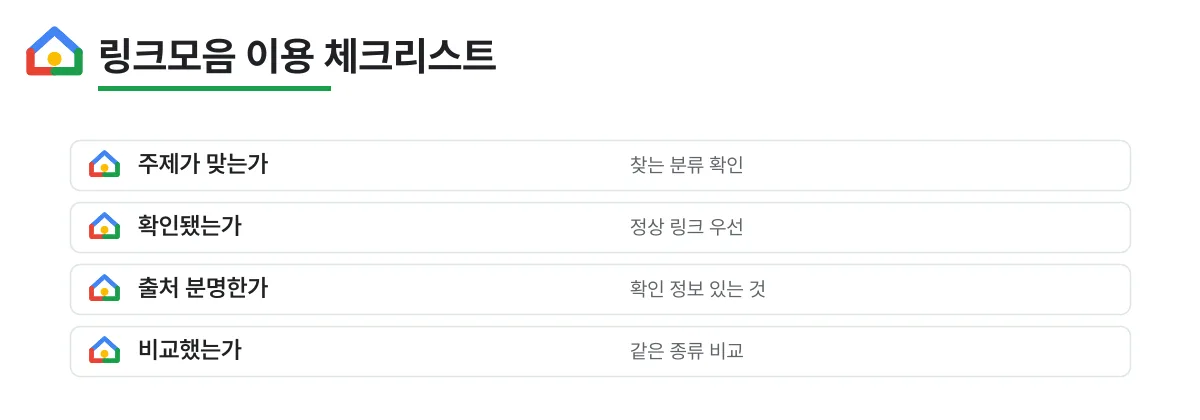
- 주제가 맞는가 — 찾는 종류의 분류인지 확인합니다.
- 확인됐는가 — 접속이 확인된 정상 링크를 우선합니다.
- 출처가 분명한가 — 확인 정보가 붙은 링크만 이용합니다.
- 비교했는가 — 같은 종류를 비교해 고릅니다.
링크가 안 열릴 때는 어떻게 하나
링크모음에서 고른 링크가 막혀 있다면 같은 분류의 다른 링크를 먼저 시도합니다. 그래도 안 되면 최신주소 안내에서 바뀐 주소를 확인합니다. 특정 한 서비스의 여러 주소가 필요하면 주소모음이 더 적합합니다.
모바일에서 링크모음 쓰기
링크모음은 PC와 모바일 어디서든 같은 분류와 확인 정보를 같은 방식으로 보여 줍니다. 모바일에서 더 빠르게 쓰려면 주소허브를 홈 화면에 추가해 두는 것이 좋습니다. 자주 보는 분류를 기억해 두면 화면을 덜 넘기게 됩니다.
링크가 자주 바뀌는 이유
링크모음이 필요한 근본 이유는 링크가 흩어지고 자주 바뀌기 때문입니다. 도메인 계약이 만료되거나, 접속이 제한되어 우회 경로를 새로 열거나, 운영 사정으로 잠시 닫았다가 다시 여는 경우가 모두 있습니다. 이런 변경은 미리 공지되지 않아 어제 멀쩡하던 링크가 오늘 열리지 않는 일이 흔합니다.
주소허브의 링크모음은 이 변화를 한곳에 모아 관리합니다. 변경이 잦은 링크일수록 확인을 자주 갱신해, 같은 분류 안에서 늘 살아있는 링크가 위에 오도록 정렬합니다.
검색보다 링크모음을 먼저 봐야 하는 이유
링크가 안 열릴 때 검색부터 하면 이미 죽은 옛 링크나 가짜 링크를 만나기 쉽습니다. 검색 결과는 그때그때 단편적인 것만 보여 줄 뿐, 어떤 종류의 링크가 있는지 한눈에 보여 주지 못합니다. 반면 분류되고 확인된 링크모음은 종류별로 정리되어 있어 비교하며 고를 수 있고, 살아있는 링크를 빠르게 찾을 수 있습니다.
링크모음과 안전 — 가짜 링크 피하기
인기 있는 종류일수록 진짜와 비슷하게 생긴 가짜 링크가 함께 늘어납니다. 가짜를 피하는 가장 확실한 방법은 확인 정보가 붙은 링크만 이용하는 것입니다. 주소허브는 출처가 분명하고 접속이 확인된 링크만 안내합니다. 또한 종류별로 분류되어 있으면 그 분류에 맞지 않는 끼어든 가짜 링크를 가려내기도 쉬워집니다. 운영 원칙은 사이트 소개에서 확인할 수 있습니다.
상황별 링크 찾기 가이드
어떤 종류가 있는지 둘러보고 싶을 때는 주제 분류를 먼저 봅니다. 자주 쓰던 링크가 막혔을 때는 같은 분류의 다른 링크를 시도하고, 그래도 안 되면 최신주소를 확인합니다. 특정 한 곳의 주소가 필요할 때는 링크모음보다 주소모음이 적합합니다.
링크모음 한눈에 요약
| 핵심 | 내용 |
|---|---|
| 무엇을 모으나 | 여러 서비스의 링크를 주제별로 분류 |
| 무엇이 다른가 | 분류 + 확인을 함께 적용 |
| 어떻게 고르나 | 주제 확인 후 정상 링크 우선 |
| 안 열릴 때 | 같은 분류 다른 링크 → 최신주소 |
주소허브의 링크모음은 분류와 확인을 함께 적용해, 원하는 종류의 확인된 링크를 한 번에 찾도록 돕습니다. 더 궁금한 점은 문의로 알려 주세요.
링크모음을 더 잘 활용하는 법
링크모음은 분류가 핵심이므로, 분류를 잘 활용하면 원하는 링크에 훨씬 빠르게 닿을 수 있습니다. 먼저 찾는 종류의 주제 분류를 정한 뒤, 그 안에서 확인된 링크를 고릅니다. 여러 종류를 한 번에 비교하고 싶다면 분류별로 나란히 보는 것이 좋습니다. 주소허브의 링크모음은 분류와 확인을 함께 적용하므로, 비교하면서도 죽은 링크를 걸러낼 수 있습니다.
자주 보는 분류를 기억해 두면 매번 찾는 시간이 줄어듭니다. 주소허브 자체를 즐겨찾기에 등록해 두면, 링크가 바뀌어도 검색 없이 한곳에서 확인된 링크를 볼 수 있습니다.
PC와 모바일에서 링크모음 활용
링크모음은 PC와 모바일 어디서든 같은 분류와 확인 정보를 같은 방식으로 보여 줍니다. PC에서는 여러 분류를 한 화면에서 비교하기 좋고, 모바일에서는 주소허브를 홈 화면에 추가해 두면 이동 중에도 한 번에 열어 원하는 분류로 바로 이동할 수 있습니다. 어떤 기기에서든 이름보다 확인 정보를 먼저 보는 습관이 중요합니다.
자주 묻는 질문
링크모음과 주소모음은 어떻게 다른가요?
주소모음은 한 서비스의 여러 주소를, 링크모음은 여러 서비스의 링크를 주제별로 모읍니다. 특정 한 곳의 주소가 필요하면 주소모음을, 같은 종류를 비교하려면 링크모음을 이용하세요.
링크는 어떻게 분류되나요?
주제별로 묶고, 같은 분류 안에서는 가장 최근에 확인된 링크를 위로 올립니다. 정상과 점검 필요는 구분해 표시합니다.
링크가 안 열리면 어떻게 하나요?
같은 분류의 다른 링크를 먼저 시도하고, 그래도 안 되면 최신주소 안내에서 바뀐 주소를 확인하세요.